Codex电话验证无法通过?3分钟教你轻松搞定!
3个月前 /
Directory:AI
/
Views:114
本文仅适用于解决个人Codex登录验证问题,请勿用于商业用途!
问题背景
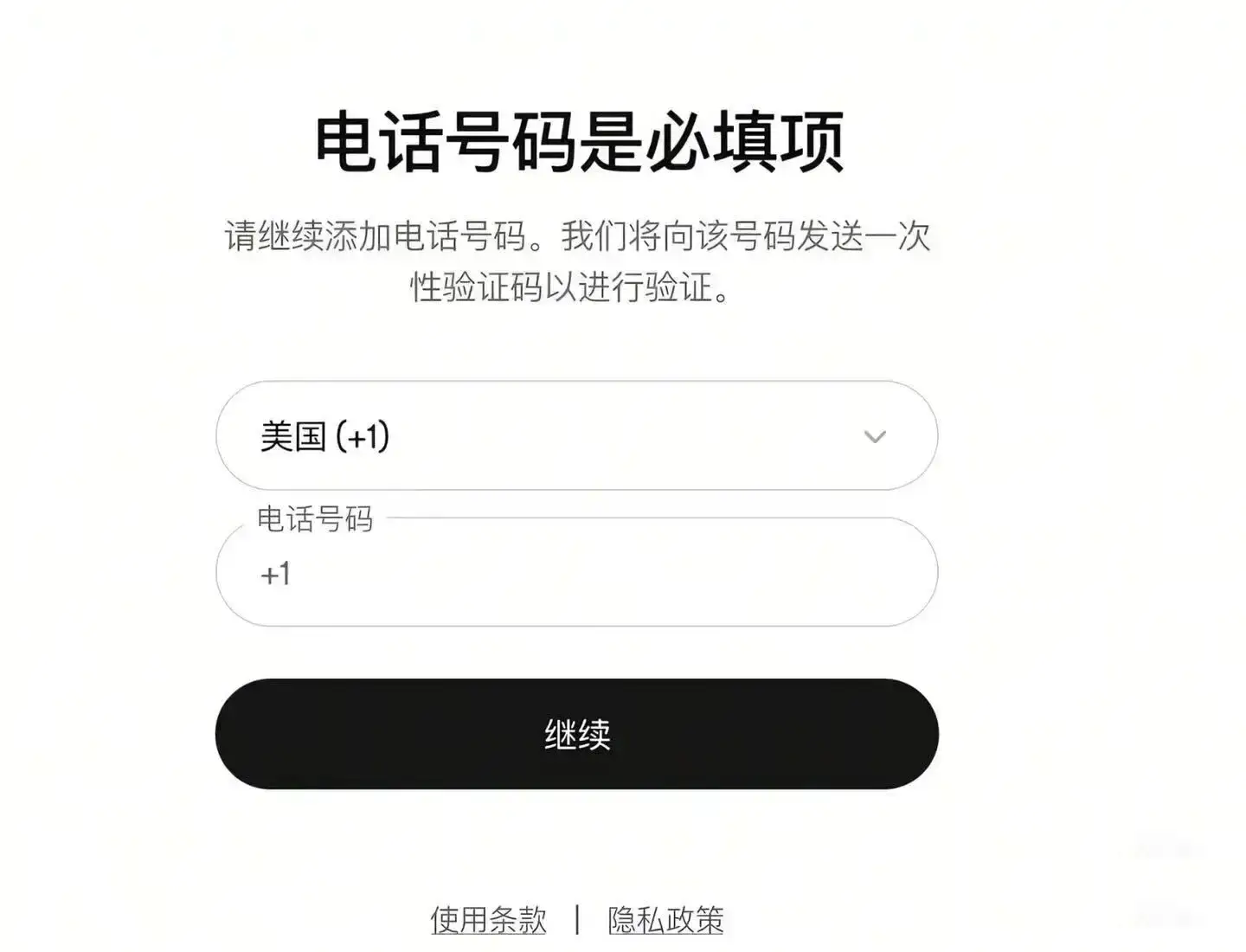
很多小伙伴在注册使用OpenAI Codex时,都会遇到电话验证无法通过的难题。不支持的+86手机号、收不到验证码……这些问题让人头疼不已。别担心!今天教大家一个简单有效的方法,通过浏览器扩展获取OAuth凭据,绕过电话验证,轻松获得属于自己的Codex!
准备工作
微软Edge浏览器或谷歌Chrome浏览器
已登录ChatGPT账号(chatgpt.com)
Codex凭据导出器扩展(文末获取)
详细步骤
第一步:获取“Codex凭据导出器”浏览器扩展文件
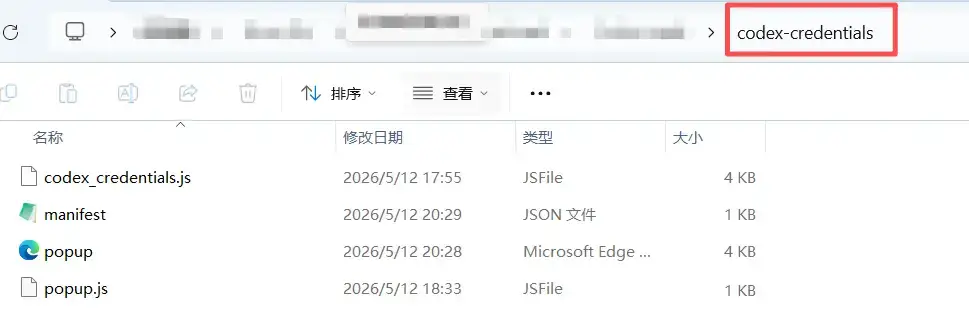
通过文末网盘链接下载:codex-credentials文件夹。
第二步:安装浏览器扩展
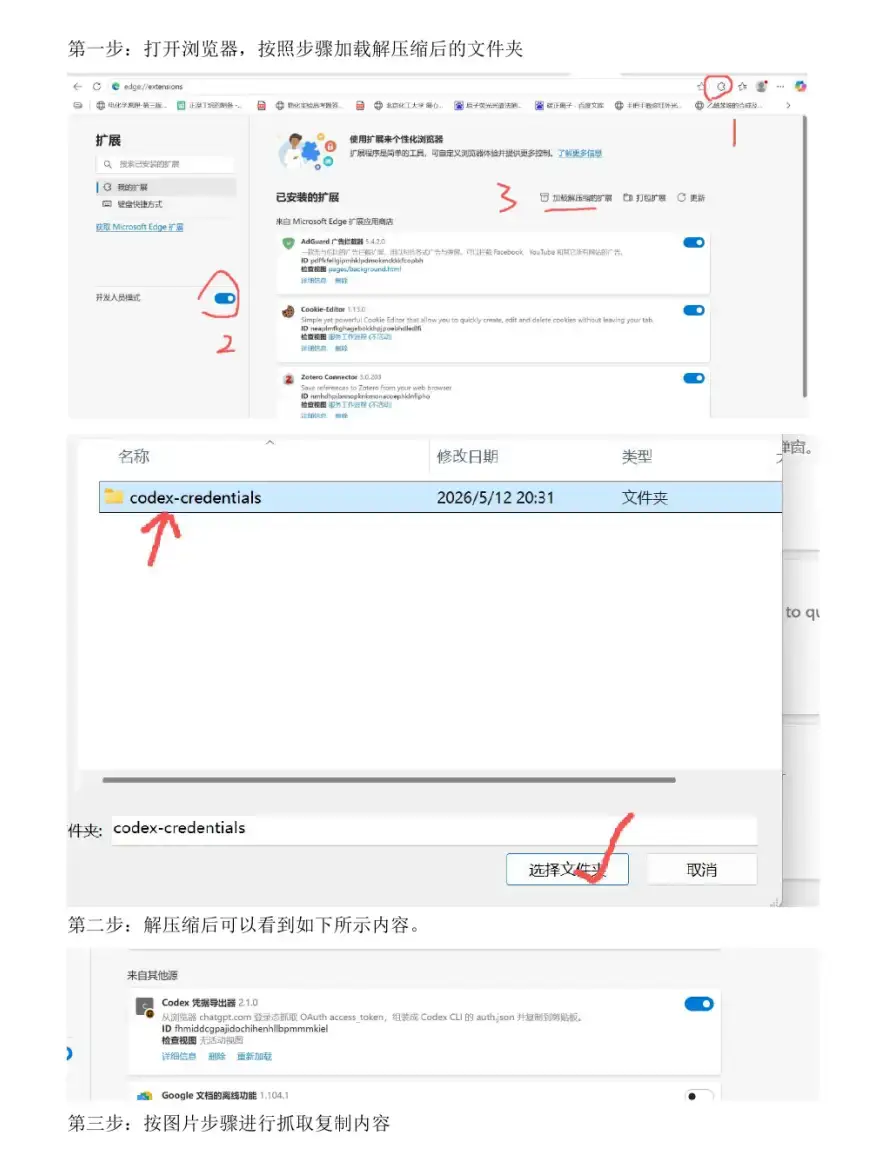
打开浏览器,在地址栏输入
edge://extensions或chrome://extensions,或者点击浏览器右侧的扩展图标。打开左下角的「开发者模式」开关。
点击「加载解压缩的扩展」按钮。
选择解压后的
codex-credentials文件夹。
第三步:确认扩展安装成功
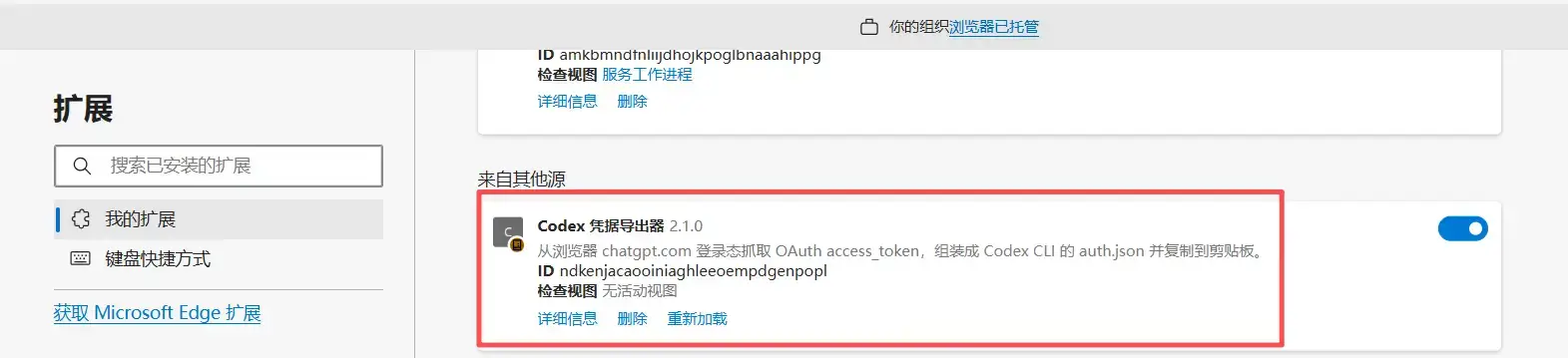
安装成功后,你会看到扩展信息:
安装成功后,你会看到扩展信息:
扩展名称:Codex 凭据导出器 2.1.0
功能描述:从浏览器chatgpt.com登录态抓取OAuth access_token,组装成Codex CLI的auth.json并复制到剪贴板。
第四步:抓取并复制凭据
确保浏览器已登录 chatgpt.com。
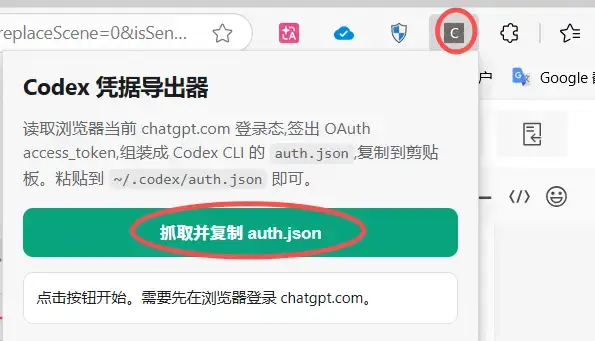
点击浏览器扩展图标,打开「Codex 凭据导出器」。
点击绿色按钮「抓取并复制 auth.json」。
凭据将自动复制到剪贴板。
第五步:创建auth.json文件
Windows用户(方法一):按 Win 键,搜索并打开 Windows PowerShell(注意:不是CMD)。
输入以下命令打开 .codex 文件夹:
~/.codex如果提示找不到文件,先创建文件夹:
notepad ~/.codex/auth.json将剪贴板中的凭据内容粘贴到文件中,保存并关闭。
Windows用户(方法二):
直接在
直接在
~/.codex 路径下(一般路径:C:\Users\[用户名]\.codex),新增一个TXT文件,然后将第四步抓取的凭据进行粘贴,最后另存为 auth.json 格式文件。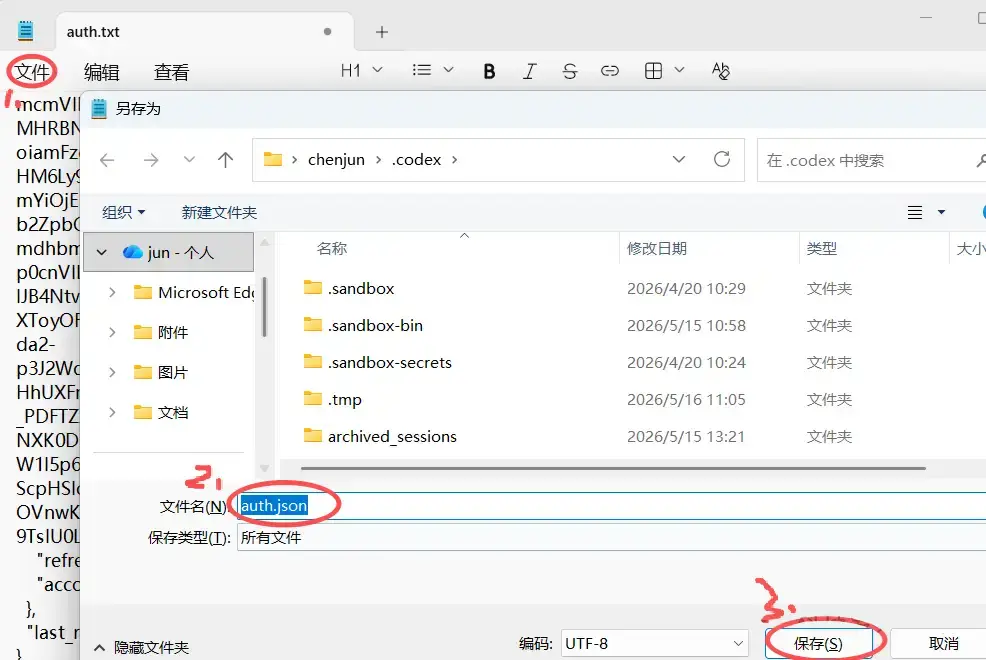
第六步:重启Codex
关闭Codex后台,重新打开Codex应用程序。
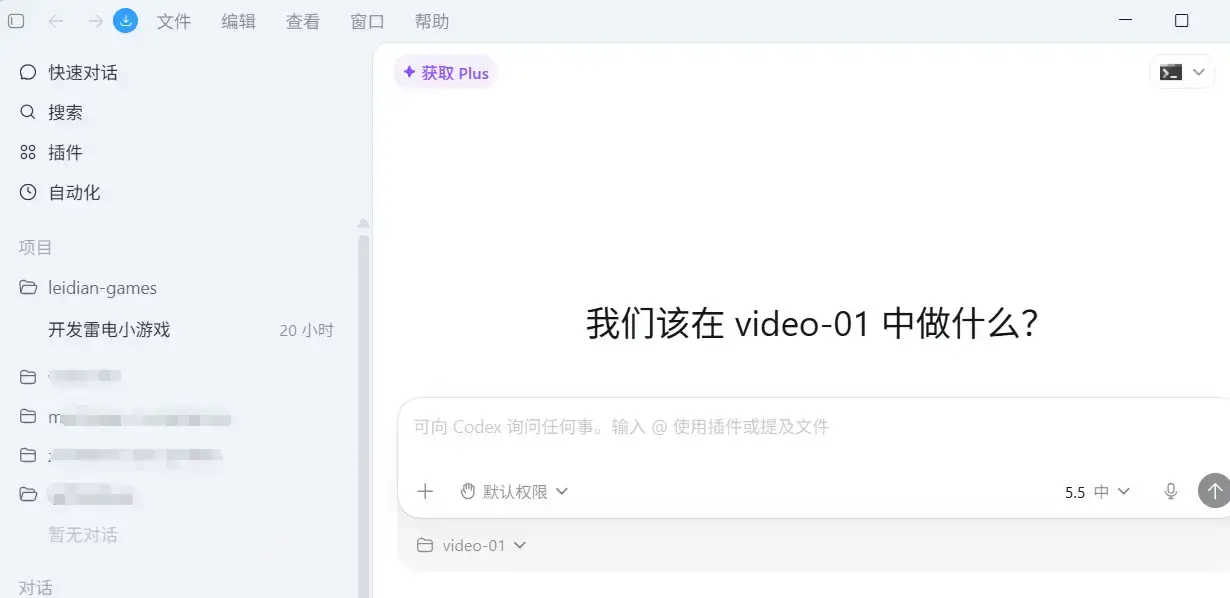
恭喜你,已成功绕过电话验证!验证成功重新打开Codex后,你会发现已经直接进入主界面,无需再进行电话验证!现在你可以尽情使用属于自己的Codex了!